 ۱۴۰۵/۷/۱۸
۱۴۰۵/۷/۱۸
۱۴۰۵/۷/۱۸
۱۴۰۵/۷/۱۸
۱۴۰۵/۷/۱۸

صدای مشاور تحصیلی
مشاوره تحصیلی تلفنی

 تعداد شرکت کنندگان کنکور 1400 به تفکیک سهمیه
تاریخ اعلام نتایج اولیه کنکور 1400 - نتایج کنکور ۱۴۰۰ کی میاد؟
انتخاب رشته حضوری کنکور سراسری و آزاد 1400
اگر کدرهگیری کنکور سراسری 1400 را گم کنم چی میشه
اگر شماره پرونده کنکور سراسری 1400 را گم کرده باشم چه کنم
کارنامه سبز کنکور 1400 را از چه سایتی میتوان دریافت کرد ؟
زمان دریافت کارت ورود به جلسه کنکور سراسری 1400 - 1401
جدول زمانبندی برگزاری کنکور سراسری 1400
چرا سهمیه کنکور اعمال نشده است
با کدوم رشته میشه راحت تر فرهنگیان قبول شد؟
تعداد شرکت کنندگان کنکور 1400 به تفکیک سهمیه
تاریخ اعلام نتایج اولیه کنکور 1400 - نتایج کنکور ۱۴۰۰ کی میاد؟
انتخاب رشته حضوری کنکور سراسری و آزاد 1400
اگر کدرهگیری کنکور سراسری 1400 را گم کنم چی میشه
اگر شماره پرونده کنکور سراسری 1400 را گم کرده باشم چه کنم
کارنامه سبز کنکور 1400 را از چه سایتی میتوان دریافت کرد ؟
زمان دریافت کارت ورود به جلسه کنکور سراسری 1400 - 1401
جدول زمانبندی برگزاری کنکور سراسری 1400
چرا سهمیه کنکور اعمال نشده است
با کدوم رشته میشه راحت تر فرهنگیان قبول شد؟
هنگامی که تب اصلی اکسل و دستورات آن نمایان می گردند، باید View را انتخاب کرده و سپس سه دسته دستورات متنوع برای شما نمایان می گردند:
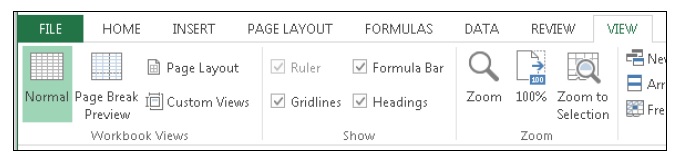
- در اولین کادر کوچک تنظیمات Workbook Views قرار دارند که در آن می توانید تنظیمات مربوط به دید کلی فایل اکسل خود را تغییر دهید. اکثر اوقات اکسل در حالت Normal View قرار دارد و Page Layout برای زمانی مورد استفاده قرار می گیرد که برای مثال بخواهید ببینید که فایل اکسلتان برای پرینت گرفتن به شکلی در خواهد آمد و می توان گفت نگاه کلی ای از فایل اکسل را به شما می دهد. Page Break Preview هم به شما دید کلی ای از اکسلتان می دهد و آخرین خانه ای که از سطر یا ستونی که پر شده باشد، محدوده دید شما را تعیین می کنند. Custom Views، برای این ایجاد شده اند که خود شما مدل خاصی از دید فایل اکسل خود را ذخیره کنید. (برای مثال برای دیدی که می خواهید تعدادی از ستون هایتان مخفی باشند این گزینه استفاده می گردد.
- در قسمت Group، عنوانی با نام Formula Bar قرار دارد که با برداشتن تیک آن، نوار اطلاعات مربوط به خانه مورد نظرتان محو می گردد. Ruler همان خط کش است که فقط در حالت Page Layout قابل استفاده است. با برداشتن تیک مربوط به Heading هم دو خط اصلیای که در صفحه اکسل آدرس هر خانه توسط آنها مشخص می شوند، محو می گردند. Gridlines هم همه خط های جداول را حذف می کند تا اطلاعات ثبتی راحت تر دیده شوند.
- قسمت Zoom هم برای تنظیم میزان بزرگنمایی قرار داده شده است. با کلیک روی Zoom، صفحه ای برایتان نمایان می شود که به صورت درصدی می توانید جدول اکسل خود را بزرگ و کوچک کنید. Zoom 100% هم اندازه اکسل را به حالت عادی باز می گرداند. انتخاب Zoom Selection برای مواقعی است که شما می خواهید روی خانه ای که کلیک کرده اید بزرگ نمایی صورت گیرد.
برای مخفی سازی اجزای دیگر اکسل، باید وارد File شده، قسمت Option را انتخاب کرده و سپس روی Advanced کلیک کنید. در این قسمت به راحتی می توانید اجزای دیگر اکسل را مخفی و سپس در Custom Views، مدل مورد نظر خود را ذخیره کنید.
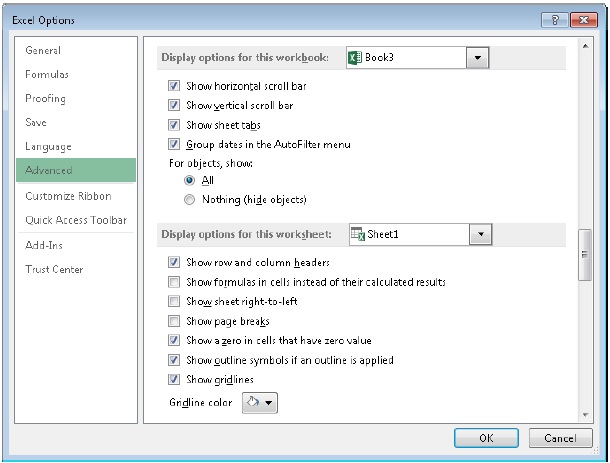
با استفاده از دستور زیر می توانید نوار وضعیتی که در پایین اکسل قرار دارد را حذف کنید:
1. Alt + F11 را فشار داده تا ویرایشگر Visual Basic نمایان گردد.
2. سپس Ctrl + G را فشار دهید تا پنجره Immediate باز گردد.
3. در مرحله آخر Application.DisplayStatusBar = False را در پنجره Immediate وارد کنید.
در صورتی که خواستید که نوار وضعیت بازگردد، کافیست که همه این مراحل را تکرار کرده و به جای False، True را وارد کنید.
لینک های مرتبط
 نسخه قابل چاپ
موضوعات سایت
آزمون نظام مهندسی
کارشناسی پیوسته- کاردانی به کارشناسی
علمی کاربردی
کنکور
انتخاب رشته
تیزهوشان
مدارس نمونه دولتی
المپیاد
کاردانی پیوسته
اخبار مدارس
پیام نور
پردیس بین الملل
دانشگاه مجازی
پذیرش بدون کنکور
مشاوره دانشگاهی
اعلام نتایج آزمون ها
زبان های خارجی
محصولات آموزشی
دانلود نمونه سوالات
نظام ارزشیابی مدارک تحصیلی دانشگاه های خارجی
معرفی رشته های دانشگاهی در ایران
معرفی کتب برتر
کارشناسی ارشد
ثبت نام آزمون نمونه دولتی
بدون کنکور دانشگاه آزاد
علمی - پژوهشی
ثبت نام بدون کنکور دانشگاه غیر انتفاعی
دانش آموزی
MBA مدیریت
مقاله ISI
نمونه سولات امتحان نهایی سوم دبیرستان
منابع آزمونها
اخبار دانشگاهی
مدیریت کسب و کار
اخبار تکمیلی
اخبارعلمی
علمی- آموزشی
مقالات
جشنواره علمی- سمینار همایش
معرفی دانشگاه ها
کارشناسی
آموزش و پرورش
دانلود فایل
آموزشی و رفع اشکال تلفنی دروس
صدای مشاور
وبلاگ
صدای مشاور تحصیلی
مرکز مشاوره تحصیلی آموزشی و تلفنی
نرخ مشاوره %30 ارزانتر از بقیه


سوالات و نظرات خود را با ما درمیان بگذارید
سوالات کاربران